Domain nzvl.de kaufen?
Wir ziehen mit dem Projekt
nzvl.de um.
Sind Sie am Kauf der Domain
nzvl.de interessiert?
domain@kv-gmbh.de · 0541-91531010
Domain nzvl.de kaufen?
Was ist der falsche Druckbereich?
Der falsche Druckbereich bezieht sich auf einen Bereich, in dem der Druck auf ein System oder eine Komponente außerhalb der vorgesehenen oder empfohlenen Grenzwerte liegt. Dies kann zu Schäden oder Fehlfunktionen führen und die Sicherheit oder Effizienz beeinträchtigen. Es ist wichtig, den richtigen Druckbereich einzuhalten, um die ordnungsgemäße Funktion und Langlebigkeit des Systems zu gewährleisten. **
Wie kann ich den Druckbereich ändern?
Um den Druckbereich zu ändern, musst du in der Regel die Einstellungen deines Druckers anpassen. Dies kann je nach Druckermodell unterschiedlich sein, aber normalerweise kannst du dies über das Druckermenü auf deinem Computer oder direkt am Drucker selbst tun. Suche nach Optionen wie "Seitengröße" oder "Papierformat", um den Druckbereich anzupassen. Stelle sicher, dass das gewünschte Papierformat ausgewählt ist, um sicherzustellen, dass der gesamte Inhalt gedruckt wird. Wenn du weitere Hilfe benötigst, kannst du auch die Bedienungsanleitung deines Druckers konsultieren oder den Hersteller kontaktieren. **


Ähnliche Suchbegriffe für Druckbereich
Top-Angebote
Produkte zum Begriff Druckbereich:


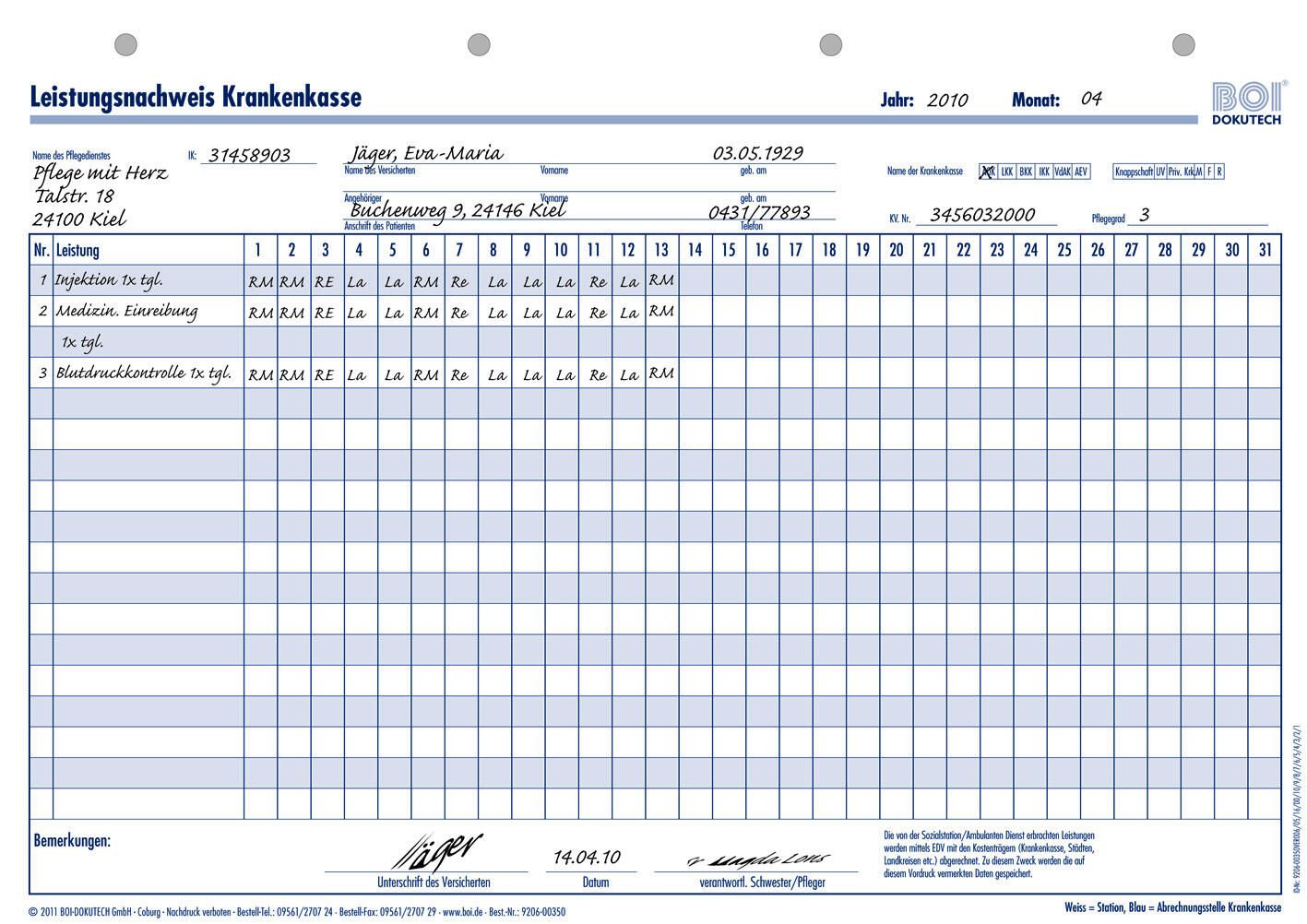
-
Wie lege ich den Druckbereich in Excel fest?
Um den Druckbereich in Excel festzulegen, musst du zuerst den Bereich auswählen, den du drucken möchtest. Klicke dann auf die Registerkarte "Seite Layout" und wähle dort die Option "Druckbereich festlegen" aus. Alternativ kannst du auch den Bereich markieren und die Tastenkombination "Strg + Umschalt + P" verwenden. Stelle sicher, dass du den Druckbereich regelmäßig überprüfst und bei Bedarf anpasst, um sicherzustellen, dass nur die gewünschten Zellen gedruckt werden. Du kannst den Druckbereich auch löschen, indem du auf "Druckbereich aufheben" klickst oder die Tastenkombination "Strg + Umschalt + Löschen" verwendest. **
-
Wie kann ich in Excel den Druckbereich ändern?
Um den Druckbereich in Excel zu ändern, musst du zuerst den Bereich auswählen, den du drucken möchtest. Klicke dann auf die Registerkarte "Seite Layout" und wähle dort die Option "Druckbereich festlegen". Alternativ kannst du auch auf "Datei" -> "Drucken" gehen und dort den Druckbereich anpassen. Du kannst auch die Seitenränder anpassen, um den Druckbereich zu ändern. Stelle sicher, dass du die Vorschau-Funktion nutzt, um sicherzustellen, dass der Druckbereich korrekt eingestellt ist, bevor du druckst. **
-
Wie kann man in Excel den Druckbereich festlegen?
In Excel kann man den Druckbereich festlegen, indem man die Zellen markiert, die gedruckt werden sollen. Anschließend geht man auf die Registerkarte "Seite layout" und wählt dort den Bereich "Druckbereich festlegen" aus. Alternativ kann man auch über "Datei" -> "Drucken" -> "Seite einrichten" den Druckbereich festlegen. Dort kann man unter dem Reiter "Blatt" den Druckbereich definieren und speichern. Nachdem der Druckbereich festgelegt wurde, wird nur noch dieser Bereich gedruckt, wenn man das Dokument ausdruckt. **
-
Wie legt man in Excel den Druckbereich fest?
In Excel kann man den Druckbereich festlegen, indem man die Zellen markiert, die gedruckt werden sollen. Anschließend geht man zum Menüpunkt "Seite einrichten" und wählt dort die Option "Druckbereich festlegen". Alternativ kann man auch über die Registerkarte "Seitenlayout" den Druckbereich definieren. Es ist wichtig, den Druckbereich vor dem Drucken festzulegen, um sicherzustellen, dass nur die gewünschten Zellen gedruckt werden. Durch das Festlegen des Druckbereichs kann man auch die Druckausgabe optimieren und sicherstellen, dass das Dokument übersichtlich und gut lesbar ist. **

Wie exportiere ich den Druckbereich in Excel in Word?
Um den Druckbereich in Excel in Word zu exportieren, können Sie den Druckbereich in Excel markieren und kopieren. Öffnen Sie dann ein Word-Dokument und fügen Sie den kopierten Druckbereich ein. Sie können auch die Option "Einfügen als Verknüpfung" auswählen, um sicherzustellen, dass die Daten in Word aktualisiert werden, wenn sich der Druckbereich in Excel ändert. **
- Wie kann der Druckbereich eines Dokuments in einem Textverarbeitungsprogramm festgelegt werden? - Was versteht man unter dem Begriff Druckbereich in Bezug auf die Gestaltung von Grafiken und Bildern?
1. Der Druckbereich eines Dokuments in einem Textverarbeitungsprogramm kann festgelegt werden, indem man die Seitenränder anpasst oder spezifische Seiten auswählt. 2. Unter dem Begriff Druckbereich in Bezug auf die Gestaltung von Grafiken und Bildern versteht man den Bereich, der tatsächlich auf Papier gedruckt wird, um sicherzustellen, dass keine wichtigen Informationen abgeschnitten werden. 3. Es ist wichtig, den Druckbereich sorgfältig zu definieren, um sicherzustellen, dass das gedruckte Material den gewünschten Effekt erzielt und professionell aussieht. **
Top-Angebote
Produkte zum Begriff Druckbereich:
-
Was ist der falsche Druckbereich?
Der falsche Druckbereich bezieht sich auf einen Bereich, in dem der Druck auf ein System oder eine Komponente außerhalb der vorgesehenen oder empfohlenen Grenzwerte liegt. Dies kann zu Schäden oder Fehlfunktionen führen und die Sicherheit oder Effizienz beeinträchtigen. Es ist wichtig, den richtigen Druckbereich einzuhalten, um die ordnungsgemäße Funktion und Langlebigkeit des Systems zu gewährleisten. **
-
Wie kann ich den Druckbereich ändern?
Um den Druckbereich zu ändern, musst du in der Regel die Einstellungen deines Druckers anpassen. Dies kann je nach Druckermodell unterschiedlich sein, aber normalerweise kannst du dies über das Druckermenü auf deinem Computer oder direkt am Drucker selbst tun. Suche nach Optionen wie "Seitengröße" oder "Papierformat", um den Druckbereich anzupassen. Stelle sicher, dass das gewünschte Papierformat ausgewählt ist, um sicherzustellen, dass der gesamte Inhalt gedruckt wird. Wenn du weitere Hilfe benötigst, kannst du auch die Bedienungsanleitung deines Druckers konsultieren oder den Hersteller kontaktieren. **
-
Wie lege ich den Druckbereich in Excel fest?
Um den Druckbereich in Excel festzulegen, musst du zuerst den Bereich auswählen, den du drucken möchtest. Klicke dann auf die Registerkarte "Seite Layout" und wähle dort die Option "Druckbereich festlegen" aus. Alternativ kannst du auch den Bereich markieren und die Tastenkombination "Strg + Umschalt + P" verwenden. Stelle sicher, dass du den Druckbereich regelmäßig überprüfst und bei Bedarf anpasst, um sicherzustellen, dass nur die gewünschten Zellen gedruckt werden. Du kannst den Druckbereich auch löschen, indem du auf "Druckbereich aufheben" klickst oder die Tastenkombination "Strg + Umschalt + Löschen" verwendest. **
-
Wie kann ich in Excel den Druckbereich ändern?
Um den Druckbereich in Excel zu ändern, musst du zuerst den Bereich auswählen, den du drucken möchtest. Klicke dann auf die Registerkarte "Seite Layout" und wähle dort die Option "Druckbereich festlegen". Alternativ kannst du auch auf "Datei" -> "Drucken" gehen und dort den Druckbereich anpassen. Du kannst auch die Seitenränder anpassen, um den Druckbereich zu ändern. Stelle sicher, dass du die Vorschau-Funktion nutzt, um sicherzustellen, dass der Druckbereich korrekt eingestellt ist, bevor du druckst. **
Ähnliche Suchbegriffe für Druckbereich
-
Elektor Green MitgliedschaftElektronik lernen, entwickeln und verstehen – mit Elektor Projekte, Fachwissen, Archiv-Zugriff und exklusive Rabatte – alles in einer Mitgliedschaft Möchten Sie Elektronik lernen, eigene Schaltungen entwickeln und moderne Technologien besser verstehen? Das Elektor Magazin gehört seit 65 Jahren zu den führenden Informationsquellen für Elektronikingenieure, Entwickler, Start-ups und Unternehmen. Mit einer Elektor Green Mitgliedschaft sichern Sie sich: ✅ Jährlich 8 Ausgaben der internationalen Elektronik-Fachzeitschrift Elektor (PDF) ✅ Zugang zum Elektor-Archiv mit 65 Jahren Elektronik-Know-how ✅ Selbstbauprojekte, getestete Schaltungen, In-depth-Reviews und Tutorials ✅ Exklusive Mitgliederrabatte auf Elektor.de Warum Elektor? Seit 65 Jahren steht Elektor für fundiertes Elektronik-Wissen, praxisnahe Projekte und innovative Technologien. Von Mikrocontrollern und Embedded Systems über Raspberry Pi, Arduino und ESP32 bis hin zu IoT, KI, Messtechnik, Audio, HF und Robotik deckt Elektor die wichtigsten Plattformen und Anwendungsfelder moderner Elektronik ab. Egal, ob Sie Einsteiger, Maker oder Profi sind – mit Elektor bringen Sie Ihre Fähigkeiten auf das nächste Level. Für wen ist die Mitgliedschaft? Einsteiger – Starten Sie mit verständlichen Grundlagen und ersten Projekten in die Welt der Elektronik Maker – Entdecken Sie neue Projekte, Ideen und Inspiration für Ihre eigenen Entwicklungen Profis & Ingenieure – Bleiben Sie auf dem neuesten Stand moderner Technologien und vertiefen Sie Ihr Fachwissen Ihre Vorteile auf einen Blick Magazin (Digital) – Erhalten Sie jede Ausgabe digital direkt in Ihr Postfach 65 Jahre Elektronik-Wissen – Greifen Sie jederzeit auf das umfangreiche Elektor-Archiv zu Praxis & Projekte – Setzen Sie eigene Ideen um, mit Anleitungen, Schaltungen und Tutorials Exklusive Rabatte – Sparen Sie bei jedem Einkauf auf Elektor.de Jetzt alle Elektor-Vorteile freischalten! Free Mitgliedschaft Green Mitgliedschaft ❌ 8× Elektor (Digitalausgabe) als PDF ✅ 8× Elektor (Digitalausgabe) als PDF ❌ 12 Monate Zugriff auf das gesamte Elektor-Archiv ✅ 12 Monate Zugriff auf das gesamte Elektor-Archiv ❌ Zugriff auf über 5.000 Gerber-Dateien ✅ Zugriff auf über 5.000 Gerber-Dateien ❌ 10% Mitgliederrabatt auf Elektor.de ✅ 10% Mitgliederrabatt auf Elektor.de ✅ Elektor jeden Freitagmorgen wöchentlich lesen ✅ Elektor jeden Freitagmorgen wöchentlich lesen i️ Lesen Sie Elektor lieber gedruckt? Hier erfahren Sie alles über die Elektor Gold-Mitgliedschaft (Print). Wählen Sie die Laufzeit: 12 Monate, 24 Monate89,95 €*Versand: 5,95 €Sichere Weiterleitung zum Anbieter
-
Jugend, Vorsorge, FinanzenJugend, Vorsorge, Finanzen , Die 6. MetallRente Jugendstudie untersucht in einer repräsentativen Umfrage das Finanz- und Vorsorgeverhalten von 17- bis 27-Jährigen in Deutschland. Die vorliegende Studie analysiert neben dem Blick der jungen Erwachsenen auf ihre Zukunft auch ihr Sparverhalten insgesamt und ihre Anforderungen an die Altersvorsorge. Wie sorgen junge Menschen für das Alter vor? Wem vertrauen sie in Finanzfragen am meisten und was sind ihre bevorzugten Informationsquellen? Welche Vorstellungen hat die Jugend von den Alterssicherungssystemen und ist ¿gerecht, nachhaltig, flexibel und zukunftssicher¿ ein angestrebtes Ziel? Wie gut sind Jugendliche und junge Erwachsene aufgestellt, wenn es darum geht, eigenständig fundierte finanzielle Entscheidungen zu treffen? Die Befragung und Analysen zeigen auf, welche Herausforderungen bestehen, wo Unterstützung nötig ist und welche Chancen von Politik und Gesellschaft ergriffen werden sollten, um die finanzielle Selbstständigkeit von jungen Menschen zu stärken. , Dichtungen > Ansaug- & Kraftstoffsysteme , Erscheinungsjahr: 20250618, Autoren: Müllerleile, Hansjörg~Schminke, Kerstin~Aprea~Traxler, Christian, Redaktion: Müllerleile, Hansjörg~Schminke, Kerstin~Aprea~Traxler, Christian, Seitenzahl/Blattzahl: 150, Keyword: Alterssicherung; Finanzen; Generation; Gesellschaft; Jugend; Jugendforschung; Jugendstudie; MetallRente; Rente; Sozialstruktur; Soziologie; Vorsorge; Wirtschaft; Zukunft; Zukunftsplanung, Fachschema: Soziologie, Fachkategorie: Gesellschaft und Kultur, allgemein, Warengruppe: TB/Politikwissenschaft/Soziologie/Allgemeines, UNSPSC: 49019900, Warenverzeichnis für die Außenhandelsstatistik: 49019900, Länge: 240, Breite: 165, Höhe: 9, Gewicht: 264, Produktform: Kartoniert, Genre: Sozialwissenschaften/Recht/Wirtschaft,20,00 €*Versand: 0,00 €Sichere Weiterleitung zum Anbieter
-
Wie kann man in Excel den Druckbereich festlegen?
In Excel kann man den Druckbereich festlegen, indem man die Zellen markiert, die gedruckt werden sollen. Anschließend geht man auf die Registerkarte "Seite layout" und wählt dort den Bereich "Druckbereich festlegen" aus. Alternativ kann man auch über "Datei" -> "Drucken" -> "Seite einrichten" den Druckbereich festlegen. Dort kann man unter dem Reiter "Blatt" den Druckbereich definieren und speichern. Nachdem der Druckbereich festgelegt wurde, wird nur noch dieser Bereich gedruckt, wenn man das Dokument ausdruckt. **
-
Wie legt man in Excel den Druckbereich fest?
In Excel kann man den Druckbereich festlegen, indem man die Zellen markiert, die gedruckt werden sollen. Anschließend geht man zum Menüpunkt "Seite einrichten" und wählt dort die Option "Druckbereich festlegen". Alternativ kann man auch über die Registerkarte "Seitenlayout" den Druckbereich definieren. Es ist wichtig, den Druckbereich vor dem Drucken festzulegen, um sicherzustellen, dass nur die gewünschten Zellen gedruckt werden. Durch das Festlegen des Druckbereichs kann man auch die Druckausgabe optimieren und sicherstellen, dass das Dokument übersichtlich und gut lesbar ist. **
-
Wie exportiere ich den Druckbereich in Excel in Word?
Um den Druckbereich in Excel in Word zu exportieren, können Sie den Druckbereich in Excel markieren und kopieren. Öffnen Sie dann ein Word-Dokument und fügen Sie den kopierten Druckbereich ein. Sie können auch die Option "Einfügen als Verknüpfung" auswählen, um sicherzustellen, dass die Daten in Word aktualisiert werden, wenn sich der Druckbereich in Excel ändert. **
-
- Wie kann der Druckbereich eines Dokuments in einem Textverarbeitungsprogramm festgelegt werden? - Was versteht man unter dem Begriff Druckbereich in Bezug auf die Gestaltung von Grafiken und Bildern?
1. Der Druckbereich eines Dokuments in einem Textverarbeitungsprogramm kann festgelegt werden, indem man die Seitenränder anpasst oder spezifische Seiten auswählt. 2. Unter dem Begriff Druckbereich in Bezug auf die Gestaltung von Grafiken und Bildern versteht man den Bereich, der tatsächlich auf Papier gedruckt wird, um sicherzustellen, dass keine wichtigen Informationen abgeschnitten werden. 3. Es ist wichtig, den Druckbereich sorgfältig zu definieren, um sicherzustellen, dass das gedruckte Material den gewünschten Effekt erzielt und professionell aussieht. **
* Alle Preise verstehen sich inklusive der gesetzlichen Mehrwertsteuer und ggf. zuzüglich Versandkosten. Die Angebotsinformationen basieren auf den Angaben des jeweiligen Shops und werden über automatisierte Prozesse aktualisiert. Eine Aktualisierung in Echtzeit findet nicht statt, so dass es im Einzelfall zu Abweichungen kommen kann. ** Hinweis: Teile dieses Inhalts wurden von KI erstellt.